L’utilisateur :
|
Action |
Résultat |
|
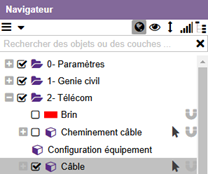
Sélectionne
« Câble » dans le navigateur :
|
Ajoute
l’onglet « Câble » au ruban :
|
|
Clique
sur l’onglet « Câble ». |
Affiche
les actions pour « Câble » :
|
|
Dans
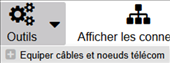
les actions « Gestions », clique sur la flèche à droite de
« Outils » et sélectionne « Équiper câbles et nœuds
télécom » :
|
Ouvre l’assistant :
|
|
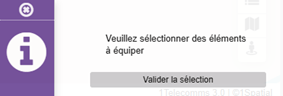
Sélectionne le(s) élément(s) à équiper (au moins un nœud télécom et un
câble) :
Clique
sur « Valider la sélection ». |
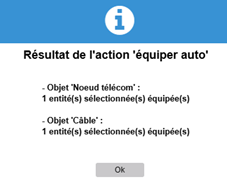
Un
message d’information apparait :
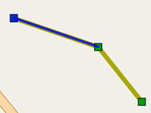
Les nœuds télécom et les câbles sélectionnés sont désormais équipés. |


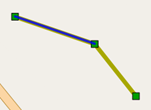
Un brin peut être une fibre ou une paire de cuivre.
L’utilisateur :
|
Action |
Résultat |
|
Sélectionne
« Câble » dans le navigateur :
|
Ajoute
l’onglet « Câble » au ruban :
|
|
Clique
sur l’onglet « Câble ». |
Affiche
les actions pour « Câble » :
|
|
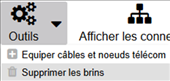
Dans
les actions « Gestions », clique sur la flèche à droite de
« Outils » et sélectionne « Supprimer les brins » :
|
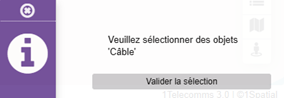
Ouvre l’assistant :
|
|
Sélectionne un câble :
Clique
sur « Valider la sélection ». |
Un
message de confirmation apparait :
Clique sur « Oui ». Les brins du câble sont supprimés. |



L’utilisateur :
|
Action |
Résultat |
|
Sélectionne
« Câble » dans le navigateur :
|
Ajoute
l’onglet « Câble » au ruban :
|
|
Clique
sur l’onglet « Câble ». |
Affiche
les actions pour « Câble » :
|
|
Sélectionne
un câble :
Dans
les actions « Données », clique sur la flèche à droite de
« Fiche » et sélectionne « Fiche » :
Ou clique
sur
|
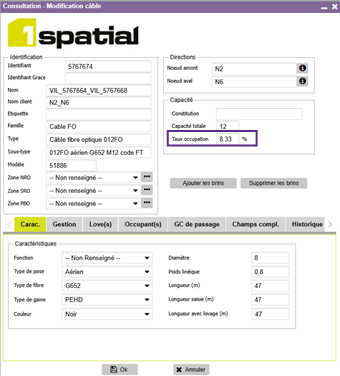
Ouvre la fiche d’information du câble :
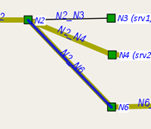
Le taux d’occupation apparait
dans l’interface de la fiche. |


L’utilisateur :
|
Action |
Résultat |
|
Sélectionne
« Câble » dans le navigateur :
|
Ajoute
l’onglet « Câble » au ruban :
|
|
Clique
sur l’onglet « Câble ». |
Affiche
les actions pour « Câble » :
|
|
Sélectionne
un câble :
Dans
les actions « Gestion », clique sur « Taux d’occupation » :
|
Un encart s’ouvre en bas de la fenêtre. Dans l'interface, il y a trois parties : ► Partie « Nœud de départ » qui répertorie les nœuds de départ des routes optiques traversant le câble ; ► Partie Câble qui concerne
les détails spécifiques du câble ; ► Partie Nœuds d’arrivée qui répertorie les nœuds d'arrivée des routes optiques traversant le
câble. |
|
Clique
sur une fibre. |
Les deux ports liés à cette fibre par une route optique seront automatiquement sélectionnés des deux côtés :
De même, si l’utilisateur Clique sur l'un des ports de nœud de départ ou de nœud d'arrivée, l'autre port et la fibre correspondante seront automatiquement sélectionnés. |



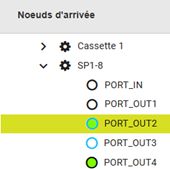
Dans les parties « Nœuds de départ » et « Nœuds
d’arrivée » , l’utilisateur :
|
Action |
Résultat |
|
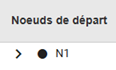
Clique sur la flèche
|
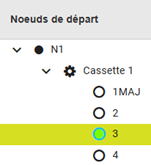
Affiche une vue détaillée complète (inclut à la fois les équipements principaux et leurs sous-équipements) :
Ports thématisés en fonction
de l'état d'activation/réservation de la route, de manière similaire à l'écran
de gestion des connexions. |
|
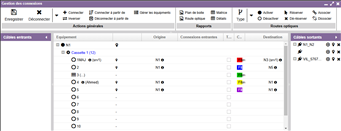
Clique sur |
Ouvre l’interface de gestion des connexions du nœud :
|
|
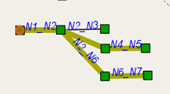
Clique sur |
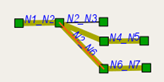
Visualise le nœud sélectionné dans la carte (surbrillance orange) :
|




Dans la partie « Câble », l’utilisateur :
|
Action |
Résultat |
|
Clique sur la flèche
|
Affiche une vue détaillée
complète :
|
|
Clique sur
|
Visualise le rapport du taux d’occupation d’un câble, cliquer sur le bouton « Rapport du taux d’occupation du câble » :
|
|
Clique sur
|
Visualise le câble dans la carte (en surbrillance orange) :
|
|
Clique sur
|
Visualise le nom du service :
|
|
Clique sur
|
Visualise les détails de la route optique :
|
|
Clique sur
|
Visualise la route optique dans la carte (surbrillance orange) :
|
|
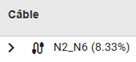
Clique sur
|
Affiche le détail des routes optiques multiples :
Ports thématisés pour chaque route
optique (Réservée, Activée). Ports thématisés en fonction de l'état d'activation/réservation de la route, de manière similaire à l'écran de gestion des connexions. |
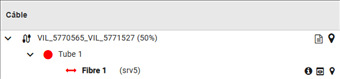
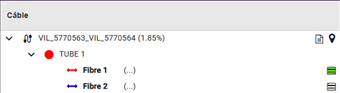








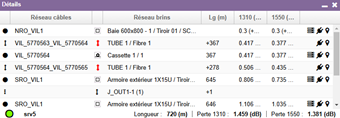






Légende de l’arborescence dans la partie « Câble » :
|
|
Cercle rempli : toutes les fibres sont connectées. |
|
|
Contour uniquement : au moins une fibre non connectée. |
|
|
Fibre non connectée. |
|
|
Fibre connectée du côté de la flèche. |
|
|
Fibre connectée des deux côtés. |
|
|
Fibre connectée et associée à un service (srv5). |
|
|
Fibre connectée et associée
à plusieurs services (route multiple). |




Légende de l’arborescence des routes multiples :
|
Clique sur |
Quitte la liste des routes multiples et revient à l’interface
principale du Taux d’occupation. |
|
Clique sur
|
Visualise le nom du service de la route optique sélectionnée :
|
|
Clique sur
|
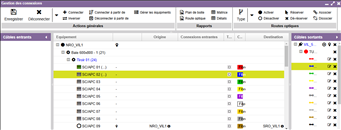
Ouvre l’interface de gestion des connexions pour
chaque nœud de départ et d'arrivée de la route optique
sélectionnée :
|
|
Sélectionne une ligne dans le tableau et clique sur |
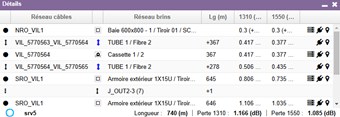
Visualise les détails de la route optique :
|
|
Sélectionne une ligne dans le tableau et clique sur |
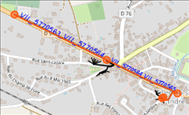
Visualise la route optique dans la carte (surbrillance orange) :
|








L’utilisateur :
|
Action |
Résultat |
|
Sélectionne
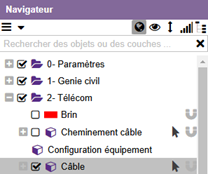
« Câble » dans le navigateur :
|
Ajoute
l’onglet « Câble » au ruban :
|
|
Clique
sur l’onglet « Câble ». |
Affiche
les actions pour « Câble » :
|
|
Sélectionne
un câble :
Dans
les actions « Gestion », clique sur « Rapport taux
d’occupation » :
|
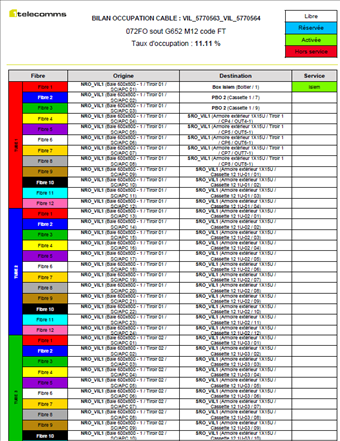
Génère et affiche (ou télécharge)
un rapport au format PDF dans une fenêtre du navigateur :
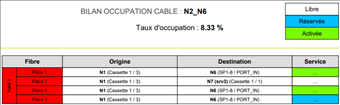
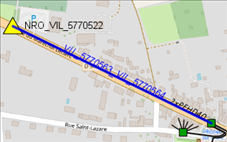
Il détaille les routes optiques
passant par le câble sélectionné. !
Le taux
d'occupation sera à 0 (zéro) si les routes
optiques ne sont pas réservées, activées ou associées à un service. ► L‘en-tête du rapport donne la
dénomination du câble, son sous-type et son taux d’occupation ; ► La colonne Fibre, regroupée par
tube, détaille la structure interne du câble ; ► Les colonnes Origine et
Destination donnent les tenants et aboutissants des routes optiques, à
savoir les équipements aux deux
extrémités de la route ; ► La colonne Service affiche le nom
du service de chaque route. Les routes occupées sont affichées en vert. Les
routes réservées sont affichées en bleu. |
|
Sélectionne plusieurs câbles avec la touche CTRL :
Dans
les actions « Gestion », clique sur « Rapport taux
d’occupation » :
|
Le rapport généré au format PDF
est différent :
|
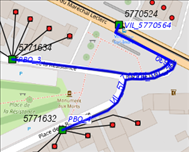

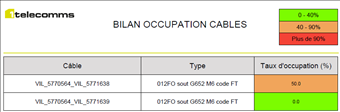
Le taux d’occupation des câbles a initialement la valeur 0 (zéro).
Pour initialiser ou recalculer le
taux d’occupation de tous les câbles, il convient d’utiliser la commande Calculer
le taux d’occupation dans l’application Server Manager.

 Recalculer le taux d’occupation pour tous les
dossiers.
Recalculer le taux d’occupation pour tous les
dossiers.
 Recalculer le taux d’occupation pour un
dossier spécifique.
Recalculer le taux d’occupation pour un
dossier spécifique.
Se référer au guide d’administration
correspondant pour plus de détails.